Bölüm 27
Düğmeler
Fare üstüne gelince renk değiştiren, basınca çöken gerçek bir düğme. Menüler, "Başla" ekranları ve sahneler arası geçişler için.
- ⏱ 25 dakika
- 🎯 14. ve 26. bölümleri bitirenler için
- 🧰 Örnekler > Düğmeli iki sahne
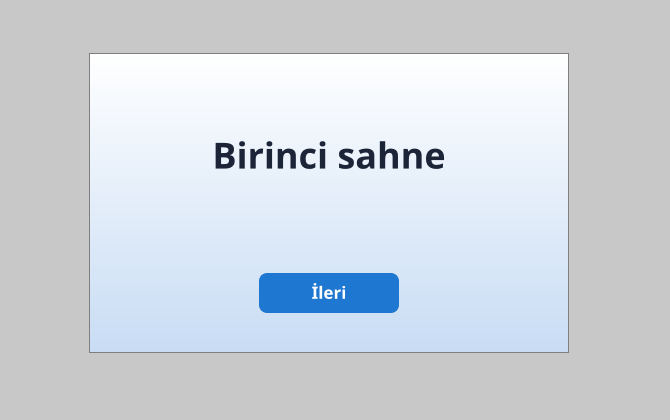
Düğme sembolünün durumlarını, hazır düğmeleri kullanmayı, bir düğmeye eylem vermeyi ve kural yazmadan sahneler arasında gezinmeyi öğreneceksin.
Düğme, durumları olan bir semboldür
Sıradan bir çizime tıklamayı kuralla yakalayabilirsin (10. bölüm). Düğme sembolü fazladan bir şey yapar: farenin ne yaptığına göre görünüşünü değiştirir.
| Durum | Ne zaman görünür |
|---|---|
| Yukarıda | Fare uzaktayken: düğmenin normal hâli |
| Üzerinde | Fare düğmenin üstündeyken |
| Aşağıda | Düğmeye basılıyken |
| Aşağıdayken Üzerinde | Seçili kalmış bir düğmenin üstüne gelinince; çoğu düğmede boş bırakılır |
Her durum ayrı bir çizimdir. Genellikle aynı düğmenin biraz daha açık, biraz daha koyu ya da biraz küçültülmüş hâli.
Örneği incele
- 'yi aç ve .
- Fareni düğmenin üstüne getir, bas, bırak. Görünüşü değişiyor; tıklayınca öbür sahneye geçiyor.
- Programa dön ve düğmeye çift tıkla.
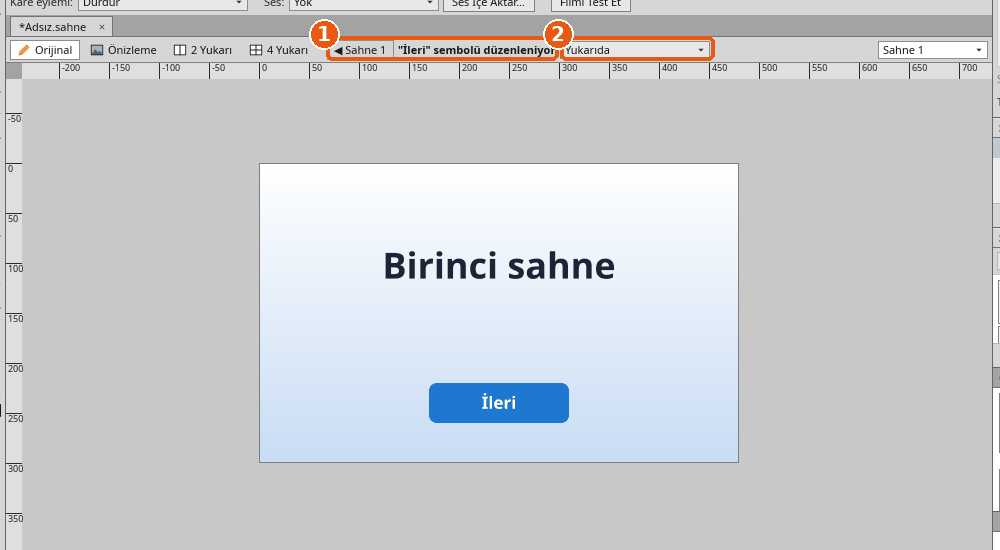
- Durum listesinden 2 Üzerinde'yi seç: düğmenin fare üstündeyken görünen hâli. Sonra Aşağıda'yı.
- ◀ ile geri dön.
Adım adım: hazır düğmeyle menü
1. Düğmeyi koy
- Yeni bir filmde, sağdaki Ortak Kitaplık panelindeki bölümünden bir düğmeyi sahneye sürükle.
2. Düğmeye eylem ver
- Düğme seçiliyken Özellikler paneline bak: bir kutusu var.
- Listeden ne yapacağını seç.
| Eylem | Ne yapar |
|---|---|
| Durdur | Filmi durdurur |
| Oynat | Filmi oynatmaya devam eder |
| Kareye git ve oynat / dur | Verdiğin kareye gider |
| Sahneye Git | Verdiğin sahneye geçer |
| Adrese Git | Verdiğin internet adresini açar |
Bunun için kural yazmak gerekmez: eylem düğmenin kendisindedir.
3. İki sahne kur
- Birinci sahneye bir başlık yaz ve kutusundan Durdur'u seç.
- İkinci bir sahne ekle, ona da bir başlık ve Durdur ver.
- Birinci sahnedeki düğmenin eylemini Sahneye git: 2 yap.
- İkinci sahneye de bir düğme koy; eylemi Sahneye git: 1 olsun.
- .
İkisi de çalışır. Düğme eylemi basit gezinme içindir: sahneye git, oynat, durdur. Hızlıdır, kural gerektirmez. Kural ise her şeyi yapabilir: puan ver, ses çal, koşula bak. Bir düğmeye hem ad verip hem kural yazabilirsin: "Başla nesnesine tıklanınca: Puan sayısını 0 yap; sonraki sahneye git".
Kendi düğmeni yapmak
- Düğmenin normal hâlini çiz: yuvarlak köşeli bir dikdörtgen ve üstünde bir yazı.
- İkisini seç, (F8). Sonra alttaki sekmesinde listesinden 'yi seç.
- Düğmeye çift tıkla. Şu an Yukarıda durumundasın.
- Durum listesinden Üzerinde'yi seç. Sahne boş gelir ve listenin yanında düğmesi belirir: ona tıkla, normal hâl gelir; sonra rengini biraz aç.
- Aşağıda için aynısını yap; bu kez rengi koyulaştır ve düğmeyi bir iki piksel aşağı kaydır: basılmış gibi görünür.
- ◀ ile dön ve düğmeye bir eylem ver.
- Düğme programın içinde tepki vermiyor. Sahnede düzenleme yaparken düğme sıradan bir nesnedir. Tepkisini görmek için sekmesine geç ya da filmi test et.
- Üzerinde durumu boş görünüyor. Durumu çizmemişsin; Yukarıda Grafiğini Kopyala ile başla.
- Düğme çalışıyor ama film hemen geri dönüyor. Gittiğin sahnede Durdur kare eylemi yok.
Sıra sende
- Düğmeli iki sahne örneğine üçüncü bir sahne ve ona giden bir düğme ekle.
- Kendi düğmeni çiz: üç durumu da farklı olsun.
- Top-raket oyununa (12. bölüm) düğmeli bir giriş ekranı yap: "Başla" ve "Nasıl oynanır".
- Zor soru: bir düğme hem ses çalsın hem sahne değiştirsin. Düğme eylemi yeter mi, yoksa kural mı gerekir?
Bölümün özeti
| Yeni sözcük | Anlamı |
|---|---|
| Düğme sembolü | Farenin durumuna göre görünüşü değişen sembol. |
| Durum | Düğmenin üç görünüşünden biri: Yukarıda, Üzerinde, Aşağıda. |
| Düğme eylemi | Düğmeye Özellikler'den verilen, tıklanınca yapılan iş. |
Düğmeler Flash derslerinin klasik konusudur ve PisiAnimasyon'da aynı durum adlarıyla bulunur. Sınıfta genellikle "sahneler arası gezinen bir tanıtım" projesi olarak işlenir: okulun tanıtımı, bir konunun sunumu, etkileşimli bir hikâye. Oyun yapmak istemeyen öğrenciler için iyi bir alternatif projedir. "Düğme eylemi mi, kural mı?" kutusu iki yolu karşılaştırır; öğrenciler ikisini karıştırıp aynı düğmeye hem eylem hem kural verirse ikisi de çalışır ve film beklenmedik yere gidebilir.